PROCESO DE IMPLEMENTACIÓN DE UNA RED
Los pasos necesarios para el
armado físico de una red mejora el nivel de éxito de un proyecto. Es
posible que deba instalar tarjetas de red, dispositivos de red
conectados por cable o inalámbricos y configurar equipos de red.
Una red inalámbrica, puede utilizar un punto
de acceso inalámbrico o un dispositivo multipropósito. Linksys E2500 es
un dispositivo multipropósito que proporciona capacidades tanto de
router como de punto de acceso. Debe decidir dónde instalará los puntos
de acceso para que proporcionen el máximo rango de conectividad.
Una vez que determina la ubicación de todos los
dispositivos de red, puede proceder a la instalación de los cables de
red. Si instalará el cable usted mismo, asegúrese de contar con todos
los materiales necesarios en el lugar, así como con un plano de la
topología física de la red.
Para crear físicamente una red, siga estos pasos:
Paso 1. Asegúrese de que todas las ubicaciones de los
puertos Ethernet de pared estén correctamente señalizadas y cumplan con
los requisitos actuales y futuros del cliente. Para instalar el cable
en cielorrasos y detrás de las paredes, debe realizar un tendido del
cable: Una persona tira del cable, mientras que otra inserta cable a
través de las paredes. Asegúrese de rotular los extremos de todos los
cables. Observe un esquema de rotulación previamente implementado o siga
las pautas descritas en TIA/EIA 606-A.
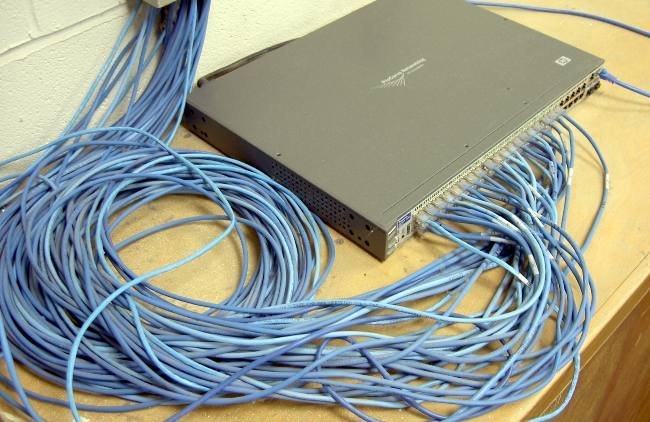
Paso 2. Una vez que se haya realizado la terminación
de ambos extremos de los cables, utilice un comprobador de cables para
asegurarse de que no haya cortocircuitos ni interferencias.

Paso 3. Utilice un plano de planta para identificar
las ubicaciones de los puntos de acceso que permitan la máxima
cobertura. El lugar más conveniente para un punto de acceso inalámbrico
es en el centro del área que desea abarcar, con una línea de vista entre
los dispositivos inalámbricos y el punto de acceso.

Paso 4. Conecte el punto de acceso a la red existente.
Conectar el RJ45 para el acceso a la red.
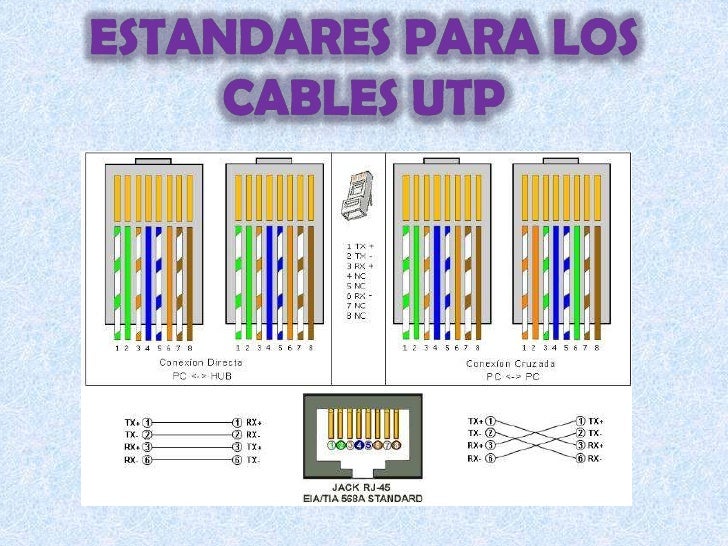
Paso 5. Asegúrese de que las interfaces de red estén
instaladas correctamente en las computadoras de escritorio, las
computadoras portátiles y las impresoras de red. Una vez que se
instalaron las interfaces de red, configure el software de cliente y la
información de dirección IP en todos los dispositivos. Puede ser:
- Tarjeta de red incorporada de la placa madre.
- Tarjeta de red con conector RJ45.
- Tarjeta de red con wifi.
- USB con wifi portaltil.

Paso 6. Asegúrese de instalar los switches y routers en una ubicación segura y centralizada. Todas las conexiones LAN terminan en esta área. En una red doméstica, es posible que deba instalar estos dispositivos en distintas ubicaciones o que utilice un solo dispositivo.

Paso 7. Instale un cable de conexión Ethernet entre la conexión de la pared y cada uno de los dispositivos de red. Verifique que en todas las interfaces de red y los puertos de todos los dispositivos de red que estén conectados a un dispositivo esté encendida la luz de enlace.

Paso 8. Una vez que todos los dispositivos estén
conectados y todas las luces de enlace estén encendidas, pruebe la
conectividad de la red. Utilice el comando ipconfig /all para ver la configuración IP de cada estación de trabajo. Utilice el comando ping
para probar la conectividad básica. Debe ser capaz de hacer ping a
otras PC en la red, incluido el gateway predeterminado y las PC remotas.
Una vez confirmada la conectividad básica, configure y pruebe las
aplicaciones de red, como el correo electrónico y el explorador Web.


No hay comentarios.:
Publicar un comentario